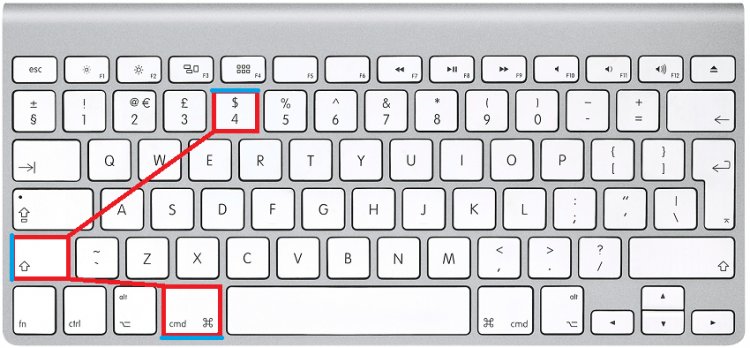
كيف اسوي سكرين شوت في الماك
لالتقاط صورة للشاشة بأكملها أو جزء منها في أجهزة ماك التي تعمل بنظام ماك أو أس إكس، يتم حفظ الصورة تلقائياً على سطح المكتب. يمكنك اتباع هذه الخطوات لتنفيذ ذلك.
أخذ لقطة عن الشاشة
لالتقاط صورة لشاشة الكمبيوتر بالكامل، يُمكنك الضغط معًا على المفاتيح (Shift) و(Command (⌘)) و(3). بعد ذلك، ستظهر الصورة التي تم التقاطها على سطح المكتب وستكون بصيغة (.png).
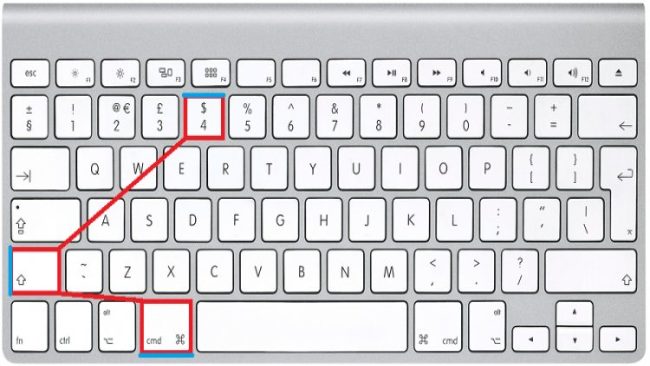
أخذ لقطة عن جزء من الشاشة
لأخذ لقطة شاشة مخصصة على جهاز الكمبيوتر، ابدأ بالضغط على الأزرار Shift وCommand و4 معًا. سيتحول شكل المؤشر إلى شكل يشبه الخطوط المتقاطعة. قم بتحريك هذا المؤشر إلى المكان الذي ترغب في التقاط الصورة له، ثم اسحب لتحديد المساحة المطلوبة.
خلال عملية السحب، يمكنك استخدام أزرار Shift أو Space أو Option لتعديل الاختيار وفقًا لحاجتك. بمجرد تحديد المنطقة المطلوبة، اترك المؤشر وستُحفظ اللقطة تلقائيًا على سطح المكتب. إذا رغبت في إلغاء اللقطة في أي وقت أثناء العملية، يمكنك ببساطة الضغط على مفتاح ESC قبل أن تترك المؤشر.
أخذ لقطة عن نافذة مفتوحة
عند استخدام مفتاحي (Shift-Command-4)، يتحول شكل المؤشر إلى صليب. لتغيير شكل المؤشر إلى شكل كاميرا صغيرة، يمكنك الضغط على مفتاح المسافة. عند توجيه الكاميرا نحو نافذة معينة، ستصبح تلك النافذة محددة.
لالتقاط صورة للشاشة، اضغط على زر الماوس أو لوحة اللمس. إذا رغبت في إلغاء اللقطة قبل التقاطها، اضغط على مفتاح الخروج (Esc).
أخذ لقطة عن محتويات قائمة
لأخذ صورة لمحتويات قائمة معينة، اتبع الخطوات الآتية:
– اضغط على القائمة لتكون محتوياتها ظاهرة.
– استخدم المفاتيح (Shift-Command-4)، حيث ستلاحظ أن شكل المؤشر تغير إلى شكلين متقاطعين.
– اسحب المؤشر ليشمل المنطقة المراد تصويرها.
– عند الانتهاء، قم بإفلات زر الفأرة أو لوحة اللمس. إذا أردت التراجع عن الأمر، اضغط على مفتاح الخروج (Esc) قبل أن تفلت المؤشر.
أخذ لقطة لعنوان قائمة
لعرض القائمة المطلوبة، استخدم مجموعة المفاتيح (Shift-Command-4)، حيث ستلاحظ حينها أن شكل المؤشر يتحول إلى شكل التقاطع. بعد ذلك، اضغط على مفتاح المسافة ليتحول المؤشر بعدها إلى شكل كاميرا صغيرة.
قُم بتمرير هذه الكاميرا فوق القائمة التي تريد تسليط الضوء عليها ثم انقر لالتقاط صورة للشاشة. إذا أردت إيقاف هذه العملية في أي وقت، يمكنك ببساطة الضغط على مفتاح الخروج للإلغاء.